

Hoe stel ik 2FA in voor Mijn YourNode?
Stel tweefactorauthenticatie in voor Mijn YourNode. Kies een authenticator-app of een code via e-mail en controleer daarna je aanmelding.
Inhoudelijk bijgewerkt op 31-10-2026Wat ga je doen?
Je beveiligt je persoonlijke aanmelding bij Mijn YourNode met tweefactorauthenticatie (2FA). Na je wachtwoord vul je een extra code in. Je kiest of je die code uit een authenticator-app haalt of via e-mail ontvangt.
Wat heb je nodig?
- Toegang tot Mijn YourNode.
- Voor een authenticator-app: je telefoon met een app die tijdgebonden verificatiecodes maakt, zoals Google Authenticator of Duo.
- Voor e-mailverificatie: toegang tot de mailbox van je persoonlijke aanmelding.
- Een veilige plek voor een herstelcode als die tijdens het instellen wordt getoond.
Open je beveiligingsinstellingen
- Log in op Mijn YourNode.
- Open rechtsboven het menu met je naam en kies Beveiligingsinstellingen.
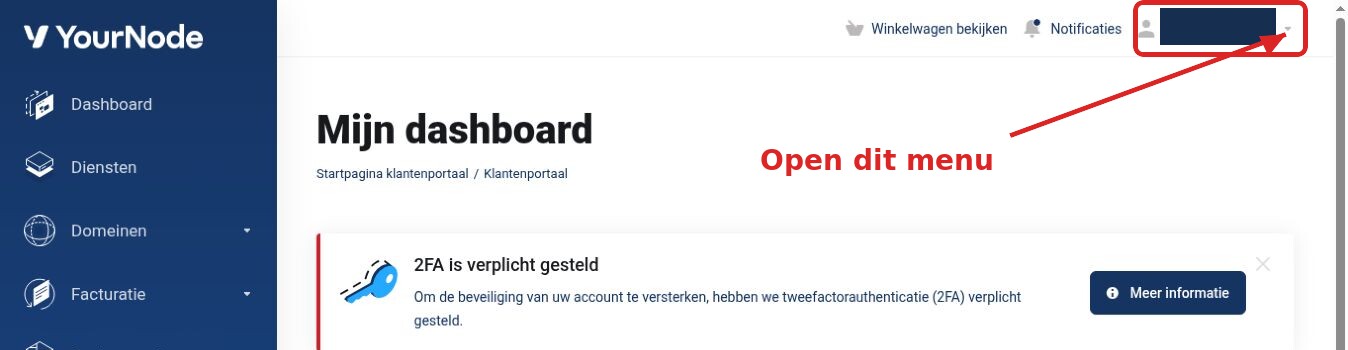
- Bekijk bij Dubbele authenticatie of 2FA al is ingeschakeld. Staat 2FA al aan? Dan hoef je de beveiliging niet opnieuw in te stellen.
- Staat er Twee-factoren authenticatie is uitgeschakeld? Klik op Klik hier om het in te schakelen.
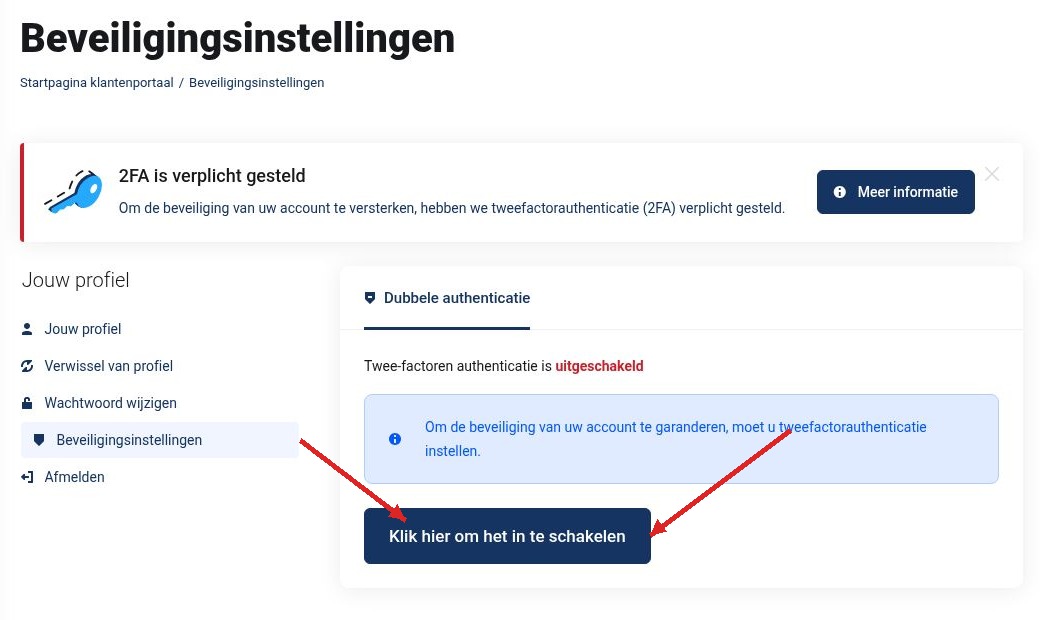
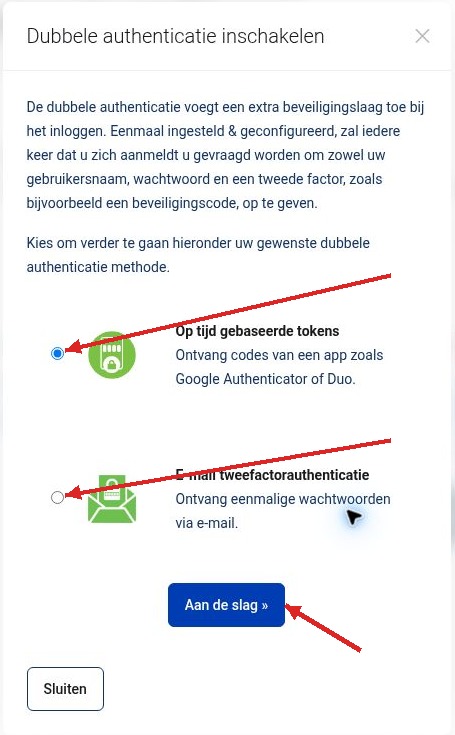
- Kies in het venster Dubbele authenticatie inschakelen de methode die je wilt gebruiken. Volg hieronder de stappen voor die methode.
2FA instellen met een authenticator-app
- Selecteer Op tijd gebaseerde tokens en klik op Aan de slag ».
- Je ziet de stap Verbind uw app. Open de authenticator-app op je telefoon en voeg een account toe. Kies in de app de optie om een QR-code te scannen.
- Scan de QR-code die Mijn YourNode op jouw scherm toont. De app maakt nu codes voor je aanmelding.
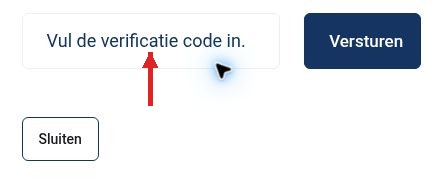
- Vul de actuele code uit je authenticator-app in bij Vul de verificatie code in.
- Klik op Versturen en volg de bevestiging op het scherm. Wordt een herstelcode getoond? Bewaar die meteen op een veilige plek, bijvoorbeeld in je wachtwoordmanager.
2FA instellen via e-mail
- Selecteer E-mail tweefactorauthenticatie en klik op Aan de slag ».
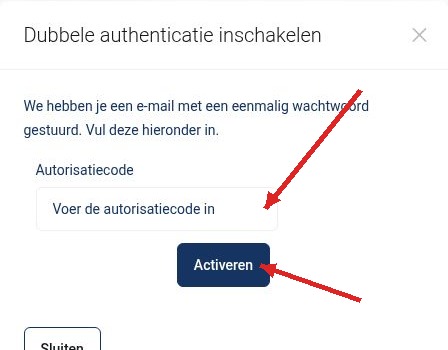
- Mijn YourNode meldt dat er een e-mail met een eenmalig wachtwoord is verstuurd. Open de mailbox die bij je persoonlijke aanmelding hoort.
- Neem de ontvangen code over in het veld Autorisatiecode, met de tekst Voer de autorisatiecode in.
- Klik op Activeren en volg de bevestiging op het scherm. Wordt een herstelcode getoond? Bewaar die op een veilige plek.
Controleren of het gelukt is
- Controleer in Beveiligingsinstellingen bij Dubbele authenticatie of twee-factoren authenticatie is ingeschakeld.
- Zorg dat je toegang hebt tot je authenticator-app of mailbox en dat je een eventuele herstelcode hebt bewaard.
- Meld je af en log opnieuw in. Rond de extra verificatiestap af met de code uit je gekozen methode.
Je bent klaar als je opnieuw bent ingelogd en 2FA als ingeschakeld wordt weergegeven.
Veelvoorkomende problemen
De code uit mijn authenticator-app werkt niet. Gebruik de code voor de juiste YourNode-aanmelding en wacht op een nieuwe code. Controleer op je telefoon of datum en tijd automatisch worden ingesteld.
De e-mail met de code komt niet aan. Controleer de mailbox van je persoonlijke aanmelding en de spammap. Heb je meerdere codes aangevraagd? Gebruik de meest recente code.
Ik heb geen toegang meer tot mijn telefoon of mailbox. Gebruik je herstelcode als het aanmeldscherm die mogelijkheid biedt. Neem anders contact op met YourNode voor herstel van je toegang. Stuur nooit je wachtwoord, QR-code of herstelcode mee.
2FA staat al aan. Je hoeft niets opnieuw in te stellen. Schakel de bestaande beveiliging niet uit om deze handleiding te volgen.
Controle vóór publicatie
De methodekeuze, app-koppeling en het e-mailformulier zijn gecontroleerd in Mijn YourNode. De persoonlijke bevestiging, eventuele herstelcode en een nieuwe aanmelding moeten nog door de accounteigenaar worden getest. De vier screenshots met pijlen zijn toegevoegd: het startscherm, de methodekeuze, de app-code en de e-mailcode. QR-codes, geheime sleutels en herstelcodes zijn niet afgebeeld.
Gerelateerde artikelen
Hoe wijzig ik mijn wachtwoord in Mijn YourNode?
Wijzig je inlogwachtwoord via je profiel in Mijn YourNode. Je leest ook hoe je de wijziging controleert en wat je doet als je je huidige wachtwoord bent vergeten.
Hoe laat ik iemand anders mijn account beheren?
Geef een andere persoon eigen toegang tot je klantaccount met passende rechten. Zo hoeft niemand jouw wachtwoord te gebruiken.
Kom je er niet uit? Bekijk hieronder hoe je contact met ons opneemt.