

Hoe wijzig ik mijn wachtwoord in Mijn YourNode?
Wijzig je inlogwachtwoord via je profiel in Mijn YourNode. Je leest ook hoe je de wijziging controleert en wat je doet als je je huidige wachtwoord bent vergeten.
Inhoudelijk bijgewerkt op 26-10-2026Wat ga je doen?
Je wijzigt het wachtwoord waarmee je inlogt op Mijn YourNode. Je doet dit bij je eigen gebruikersprofiel in het klantenportaal.
Deze handleiding gaat over je Mijn YourNode-account. Voor het wijzigen van een mailboxwachtwoord of de inloggegevens van DirectAdmin gebruik je de instellingen van die dienst.
Wat heb je nodig?
- Toegang tot Mijn YourNode.
- Je huidige Mijn YourNode-wachtwoord.
- Toegang tot je tweefactorauthenticatie (2FA) om je na de wijziging opnieuw te kunnen aanmelden.
- Een nieuw, uniek wachtwoord. Bewaar het bij voorkeur in een wachtwoordmanager.
Weet je je huidige wachtwoord niet meer? Gebruik dan de route onder Wachtwoord vergeten verderop in dit artikel.
Stappenplan
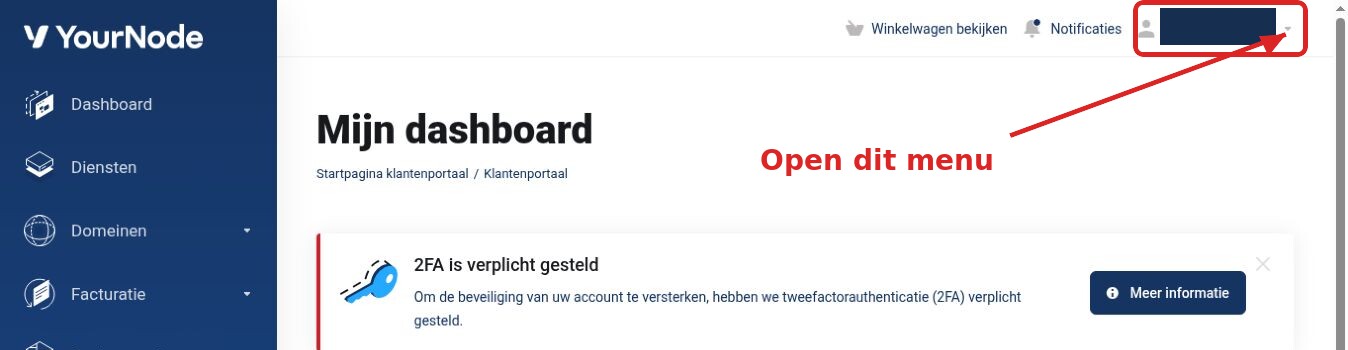
Open op het dashboard het menu met je naam rechtsboven. De pijl wijst naar de plek waar je klikt; de naam is in het screenshot afgeschermd.
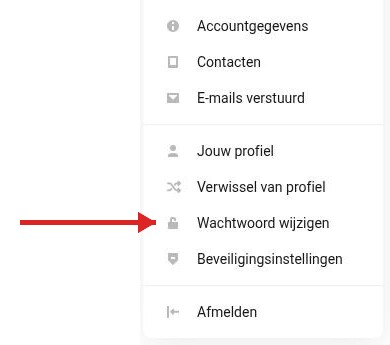
In het menu met je naam vind je de optie Wachtwoord wijzigen:
- Log in op Mijn YourNode.
- Open rechtsboven het menu met je naam en kies Wachtwoord wijzigen. Je komt op de pagina met de titel Wachtwoord wijzigen. Je kunt ook rechtstreeks de wachtwoordpagina openen.
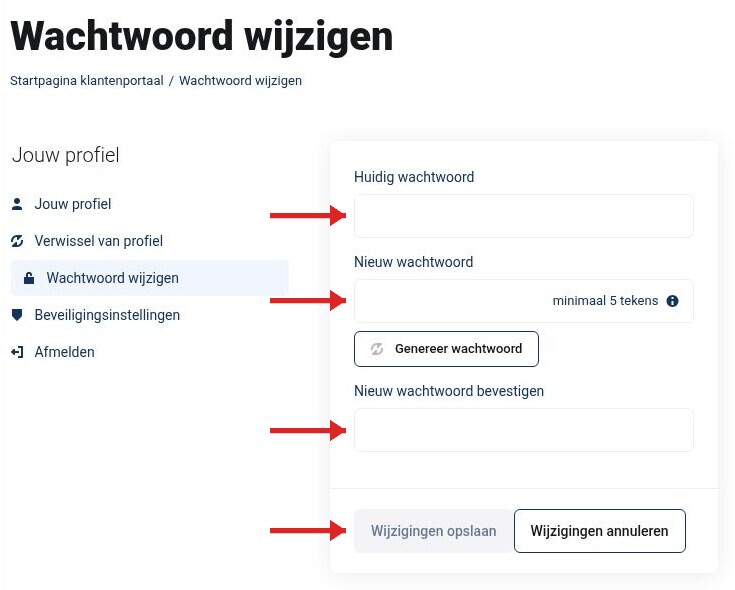
- Vul bij Huidig wachtwoord het wachtwoord in waarmee je nu inlogt.
- Vul bij Nieuw wachtwoord je nieuwe wachtwoord in. Volg de eisen en meldingen die het formulier toont.
- Vul hetzelfde nieuwe wachtwoord in bij Nieuw wachtwoord bevestigen.
- Klik op Wijzigingen opslaan. Verschijnt er een foutmelding? Los die eerst op; ga er dan nog niet van uit dat het wachtwoord is gewijzigd.
De pijlen wijzen de drie wachtwoordvelden en Wijzigingen opslaan aan. Dit overzicht ondersteunt stappen 3 tot en met 6:
Controleren of het gelukt is
Controleer of het opslaan zonder foutmelding is afgerond. Meld je daarna opnieuw aan met je gebruikelijke e-mailadres en het nieuwe wachtwoord. Rond ook de 2FA-stap af als daarom wordt gevraagd.
Werk je opgeslagen wachtwoord in je wachtwoordmanager bij zodra je hebt gecontroleerd dat inloggen lukt.
Wachtwoord vergeten
- Open de aanmeldpagina van Mijn YourNode.
- Klik naast Wachtwoord op Vergeten?, of open wachtwoord herstellen.
- Volg de instructies op het scherm voor het e-mailadres waarmee je inlogt.
Heb je geen toegang meer tot dat e-mailadres of tot je 2FA? Neem contact op met YourNode voor hulp bij het herstellen van je toegang.
Veelvoorkomende problemen
- Het huidige wachtwoord wordt geweigerd: controleer of je het Mijn YourNode-wachtwoord gebruikt, of Caps Lock aanstaat en of je wachtwoordmanager een oud wachtwoord invult.
- De nieuwe wachtwoorden komen niet overeen: vul beide nieuwe wachtwoordvelden opnieuw in met exact hetzelfde wachtwoord.
- Wijzigingen opslaan is niet beschikbaar: controleer of alle drie de velden zijn ingevuld en of het formulier nog een fout of wachtwoordeis toont.
- Inloggen lukt na de wijziging niet: voorkom dat je browser het oude wachtwoord invult. Gebruik zo nodig de herstelroute hierboven.
- Je loopt vast bij 2FA: een nieuw wachtwoord vervangt de tweede aanmeldstap niet. Vraag hulp als je daar geen toegang meer toe hebt.
Gerelateerde artikelen
Hoe wijzig ik mijn e-mailadres in Mijn YourNode?
Wijzig het e-mailadres waarmee je inlogt op Mijn YourNode, het contactadres van je klantaccount of beide. Je leest waar elk adres staat en hoe je de wijziging controleert.
Kom je er niet uit? Bekijk hieronder hoe je contact met ons opneemt.