

Hoe wijzig ik mijn e-mailadres in Mijn YourNode?
Wijzig het e-mailadres waarmee je inlogt op Mijn YourNode, het contactadres van je klantaccount of beide. Je leest waar elk adres staat en hoe je de wijziging controleert.
Inhoudelijk bijgewerkt op 26-10-2026Wat ga je doen?
Je wijzigt je e-mailadres in Mijn YourNode. Kies eerst welk adres je wilt aanpassen: je aanmeldadres of het contactadres van je klantaccount.
| Je wilt wijzigen | Waar doe je dat? |
|---|---|
| Het e-mailadres waarmee je inlogt | Jouw profiel → E-mailadres wijzigen |
| Het contactadres voor je klantaccount, bijvoorbeeld voor account- en factuurberichten | Accountgegevens → Persoonlijke informatie |
| Beide adressen | Doorloop beide stappenplannen hieronder |
Deze gegevens staan op twee verschillende plekken. Alleen je contactadres aanpassen is daarom niet voldoende als je voortaan met een ander e-mailadres wilt inloggen.
Wat heb je nodig?
- Toegang tot Mijn YourNode.
- Een nieuw e-mailadres dat je correct hebt gespeld en waarvan je de inbox kunt openen.
- Je huidige Mijn YourNode-wachtwoord als je het aanmeldadres wijzigt.
- Toegang tot je 2FA om opnieuw te kunnen inloggen.
Je aanmeldadres wijzigen
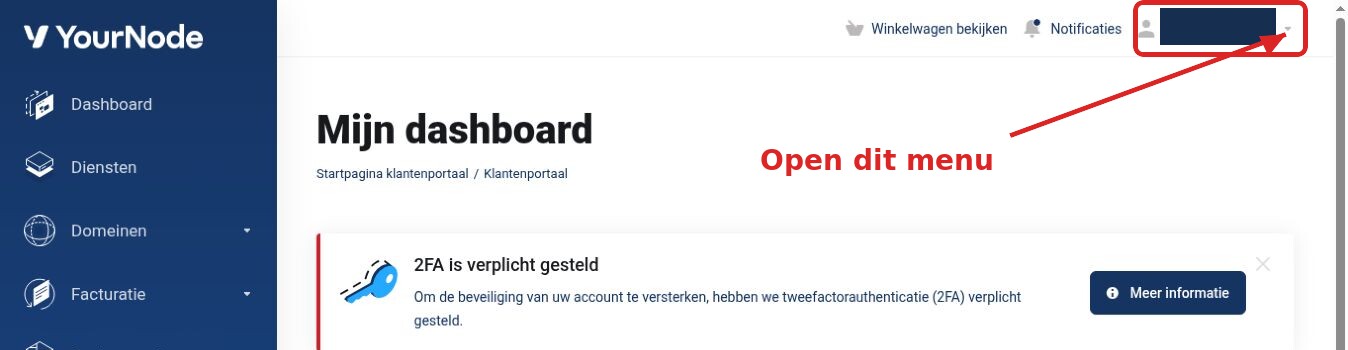
Op het dashboard vind je rechtsboven het menu met je naam. De pijl laat zien waar je dit opent; de naam is afgeschermd.
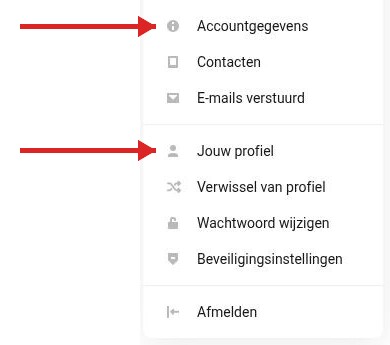
Kies Jouw profiel voor je aanmeldadres. Accountgegevens gebruik je voor het contactadres; dat stappenplan volgt verderop. De pijlen wijzen beide opties aan.
- Log in op Mijn YourNode.
- Open rechtsboven het menu met je naam en kies Jouw profiel. Je kunt ook rechtstreeks Jouw profiel openen.
- Ga naar het onderdeel E-mailadres wijzigen. Onder Profiel staat ook een apart formulier voor je naam; gebruik het e-mailformulier eronder.
- Vervang bij E-mailadres het bestaande adres door je nieuwe e-mailadres.
- Vul bij Huidig wachtwoord je huidige Mijn YourNode-wachtwoord in.
- Klik op Wijzigingen opslaan in het onderdeel E-mailadres wijzigen.
- Lees de melding op het scherm. Wordt er om een bevestiging gevraagd, volg die instructies dan voordat je de wijziging als afgerond beschouwt. Bij een foutmelding controleer je de invoer en sla je opnieuw op.
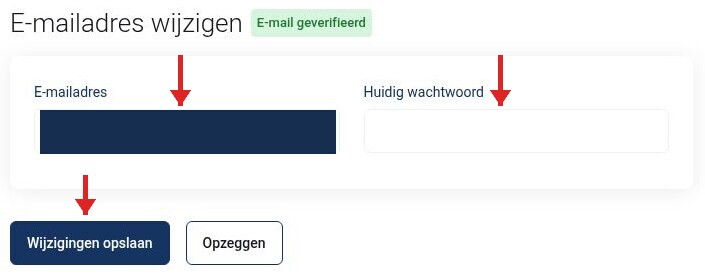
De pijlen wijzen naar het e-mailadres, je huidige wachtwoord en Wijzigingen opslaan (stappen 4 tot en met 6). Het ingevulde e-mailadres is afgeschermd.
Het contactadres van je klantaccount wijzigen
Wil je ook account- en factuurberichten op een ander adres ontvangen? Controleer dan afzonderlijk je accountgegevens.
- Open rechtsboven het menu met je naam en kies Accountgegevens, of open je accountgegevens.
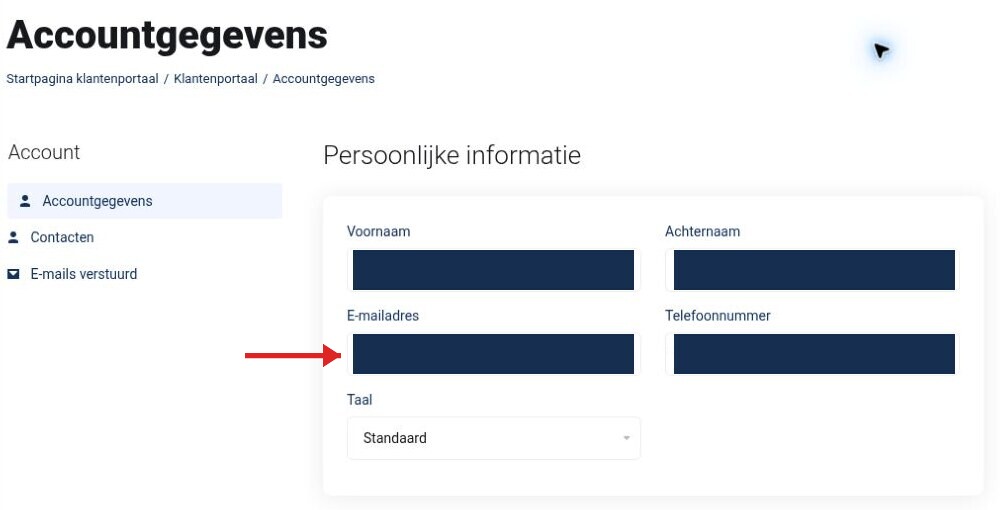
- Zoek onder Persoonlijke informatie het veld E-mailadres.
- Vul het gewenste contactadres in. Laat de overige gegevens staan als je die niet wilt wijzigen.
- Controleer onderaan de pagina je E-mailvoorkeuren. Welke berichten worden verstuurd, hangt ook af van deze voorkeuren en eventuele ingestelde contacten.
- Klik onderaan het formulier op Wijzigingen opslaan en controleer of de wijziging zonder foutmelding is verwerkt.
Dit overzicht toont waar je Accountgegevens en het veld E-mailadres voor de eerste drie stappen vindt. De ingevulde persoonsgegevens zijn afgeschermd.
Controleren of het gelukt is
Aanmeldadres: open Jouw profiel opnieuw en controleer het opgeslagen adres. Meld je daarna opnieuw aan met het nieuwe e-mailadres en je bestaande wachtwoord. Rond ook de 2FA-stap af als daarom wordt gevraagd.
Contactadres: open Accountgegevens opnieuw en controleer het adres onder Persoonlijke informatie. Heb je beide adressen gewijzigd, controleer dan beide schermen afzonderlijk.
Werk ook het opgeslagen e-mailadres in je wachtwoordmanager bij als je aanmeldadres is veranderd.
Veelvoorkomende problemen
- Je nieuwe adres werkt niet bij het inloggen: controleer of je het hebt aangepast onder Jouw profiel. Een wijziging onder Accountgegevens past het aanmeldadres niet automatisch aan.
- Berichten blijven op een ander adres binnenkomen: controleer Accountgegevens, de e-mailvoorkeuren en eventuele extra contacten. Je aanmeldadres en het contactadres kunnen verschillen.
- Het huidige wachtwoord wordt geweigerd: gebruik je Mijn YourNode-wachtwoord. Weet je dat niet meer, herstel dan eerst je toegang via Vergeten? op de aanmeldpagina.
- Het nieuwe adres wordt niet geaccepteerd: controleer de spelling en lees de precieze foutmelding. Neem contact op als het formulier aangeeft dat het adres al in gebruik is; maak niet zomaar een extra klantaccount aan.
- Je kunt niet meer inloggen of je hebt geen toegang tot je e-mail of 2FA: vraag YourNode om hulp bij het herstellen van je toegang.
Gerelateerde artikelen
Hoe wijzig ik mijn wachtwoord in Mijn YourNode?
Wijzig je inlogwachtwoord via je profiel in Mijn YourNode. Je leest ook hoe je de wijziging controleert en wat je doet als je je huidige wachtwoord bent vergeten.
Kom je er niet uit? Bekijk hieronder hoe je contact met ons opneemt.