

Hoe laat ik iemand anders mijn account beheren?
Geef een andere persoon eigen toegang tot je klantaccount met passende rechten. Zo hoeft niemand jouw wachtwoord te gebruiken.
Inhoudelijk bijgewerkt op 26-10-2026Wat ga je doen?
Je geeft iemand een eigen aanmelding om je klantaccount te beheren. Je bepaalt welke onderdelen deze persoon mag gebruiken, bijvoorbeeld voor het beheer van je website.
Je hoeft hiervoor je eigen wachtwoord of 2FA-codes niet te delen. Een contactpersoon die alleen e-mails ontvangt, heeft nog geen beheertoegang.
Wat heb je nodig?
- Toegang tot Mijn YourNode als eigenaar van het klantaccount.
- Het e-mailadres van de persoon die je wilt uitnodigen.
- Een overzicht van de taken waarvoor deze persoon toegang nodig heeft.
Stappenplan
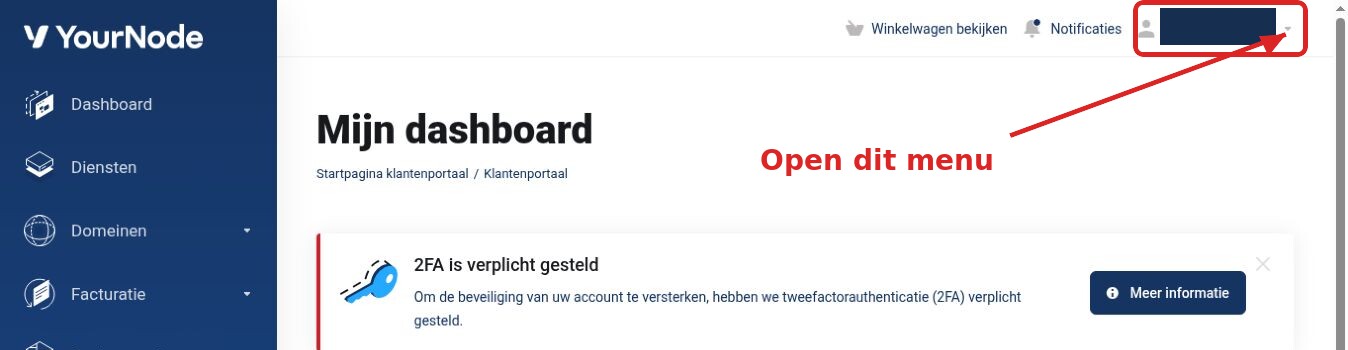
Open op het dashboard het menu met je naam rechtsboven. De pijl wijst naar de plek waar je klikt; de naam is afgeschermd.
- Log in op Mijn YourNode en controleer of je het juiste klantaccount beheert.
- Open rechtsboven het menu met je naam en kies Gebruikersbeheer. Je kunt ook rechtstreeks gebruikersbeheer openen.
- Klik op Nieuwe gebruiker uitnodigen. Het uitnodigingsvenster opent.
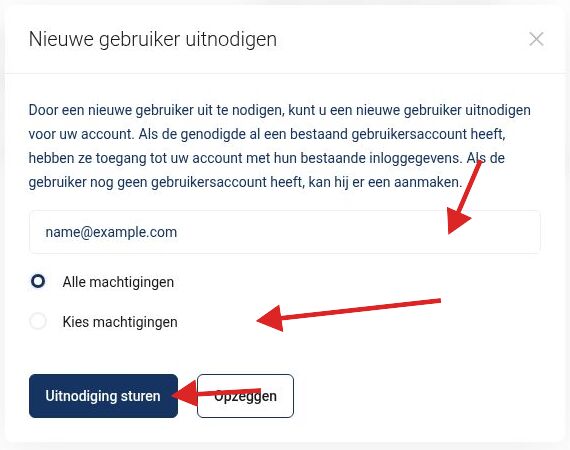
- Vul in het e-mailveld het adres in van de persoon die je wilt uitnodigen.
- Kies Kies machtigingen en vink de rechten aan die nodig zijn voor de werkzaamheden. Alle machtigingen geeft alle beschikbare rechten; kies dat alleen als dit de bedoeling is.
De pijlen wijzen naar het e-mailveld, de machtigingskeuze en Uitnodiging sturen. Verstuur de uitnodiging pas nadat je de rechten hebt gecontroleerd.
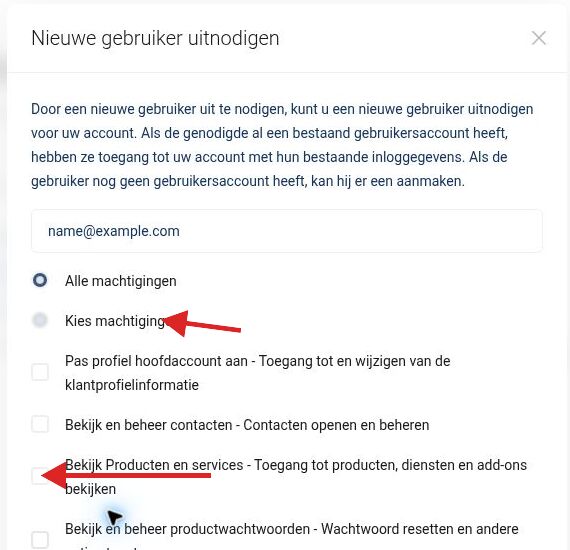
- Lees de toelichting bij ieder recht. Voor factuurbeheer bestaat bijvoorbeeld Bekijk en betaal facturen. Voor diensten zijn aparte rechten beschikbaar voor bekijken, productwachtwoorden en single sign-on.
- Controleer het e-mailadres en de geselecteerde rechten. Klik daarna op Uitnodiging sturen.
- Laat de ontvanger de uitnodiging openen en accepteren. Een bestaande gebruiker kan de eigen aanmelding gebruiken; iemand zonder gebruikersaccount kan er tijdens het accepteren een aanmaken.
Dit overzicht toont hoe de afzonderlijke rechten verschijnen bij Kies machtigingen. De selectievakken staan in het voorbeeld nog uit.
Controleren of het gelukt is
Controleer bij gebruikersbeheer of de uitnodiging is geaccepteerd. Laat de gebruiker nagaan of de benodigde onderdelen toegankelijk zijn en controleer de toegekende rechten.
Veelvoorkomende problemen
- Gebruikersbeheer ontbreekt: alleen de accounteigenaar kan in WHMCS gebruikers uitnodigen. Vraag de eigenaar om de toegang te controleren als deze optie ontbreekt.
- Je hebt al een contact aangemaakt: een contact voor e-mailberichten is geen gebruiker met beheertoegang.
- De werkzaamheden zijn afgerond: laat de eigenaar controleren of de toegang nog nodig is en overbodige rechten intrekken.
Gerelateerde artikelen
Hoe voeg ik een extra contact toe in Mijn YourNode?
Voeg een contact toe dat relevante e-mails ontvangt, bijvoorbeeld over facturen of domeinen. Kies zelf de passende e-mailvoorkeuren.
Kom je er niet uit? Bekijk hieronder hoe je contact met ons opneemt.