

Hoe stel ik automatische incasso in?
Geef via Mijn YourNode een machtiging voor automatische betalingen. Kies een eerste betaling of voer je bankgegevens handmatig in.
Inhoudelijk bijgewerkt op 26-10-2026Wat ga je doen?
Je geeft toestemming om facturen automatisch af te schrijven. Je stelt dit in via de pagina Automatische incasso in Mijn YourNode.
Je kunt kiezen tussen een eerste betaling en een handmatige bankmachtiging. Alleen bij Accountgegevens de betaalvoorkeur wijzigen is niet voldoende om een machtiging te geven.
Wat heb je nodig?
- Toegang tot Mijn YourNode.
- Bevoegdheid om een betaalmachtiging te geven.
- Voor een eerste betaling: toegang tot de betaalmethode die je wilt gebruiken.
- Voor een handmatige bankmachtiging: de naam van de rekeninghouder, het IBAN en de BIC.
Stappenplan
Open Facturatie in het linkermenu en kies Automatische incasso. Op die pagina zie je de huidige status en de twee manieren om een machtiging te geven.
- Log in op Mijn YourNode.
- Kies Facturatie → Automatische incasso. Je kunt ook rechtstreeks de incassopagina openen.
- Controleer onder Automatische incasso status of automatische incasso al is ingeschakeld.
- Is incasso nog uitgeschakeld? Kies één van de routes hieronder.
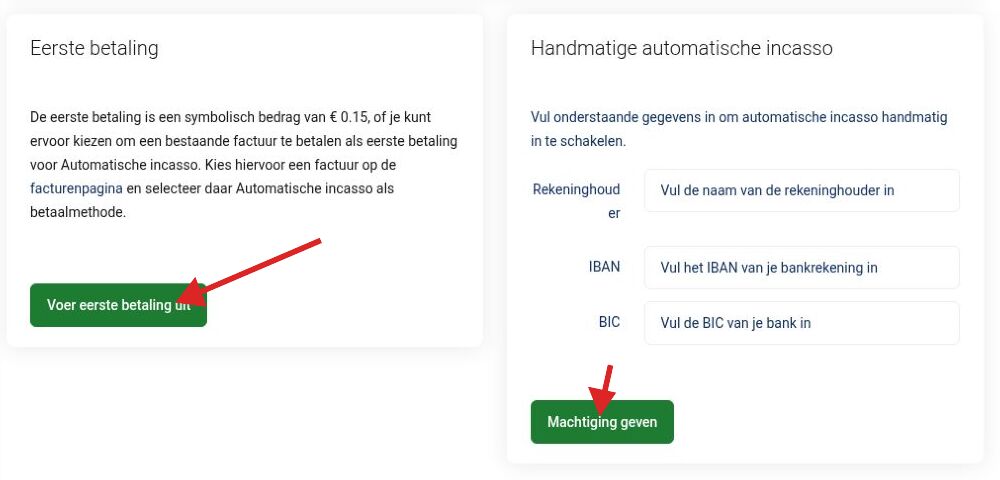
De pijlen wijzen naar Voer eerste betaling uit en Machtiging geven. Kies de route die je wilt gebruiken.
Via een eerste betaling
- Lees onder Eerste betaling het actuele bedrag en de uitleg over de machtiging.
- Klik op Voer eerste betaling uit.
- Controleer op het betaalscherm de ontvanger, het bedrag en de betaalmethode. Lees ook waarvoor je toestemming geeft.
- Rond de betaling af volgens de instructies op het scherm en keer terug naar Mijn YourNode.
Door deze eerste betaling geef je toestemming om toekomstige facturen automatisch af te schrijven via de gebruikte betaalmethode. De pagina vermeldt ook dat je een bestaande factuur als eerste betaling kunt gebruiken: open die factuur en kies Automatische incasso als betaalmethode.
Via een handmatige bankmachtiging
- Vul onder Handmatige automatische incasso bij Rekeninghouder de naam van de rekeninghouder in.
- Vul het IBAN en de BIC in.
- Controleer de gegevens zorgvuldig en lees de machtigingsinformatie.
- Klik op Machtiging geven. Volg eventuele vervolginstructies en lees de melding op het scherm. Verschijnt er een foutmelding? Los die eerst op; ga er dan nog niet van uit dat de machtiging actief is.
Controleren of het gelukt is
Open Automatische incasso opnieuw en controleer of de status aangeeft dat incasso is ingeschakeld. Alleen bankgegevens invullen of een betaalscherm openen is nog geen actieve machtiging.
Controleer daarnaast de betaalstatus van je facturen. De incassopagina vermeldt dat automatische afschrijving rond de vervaldatum plaatsvindt en dat nieuwe bestellingen de normale betaalprocedure volgen.
Veelvoorkomende problemen
- De status blijft uitgeschakeld: controleer of de eerste betaling of de handmatige machtiging zonder foutmelding is afgerond.
- Een factuur moet eerder worden betaald: je kunt volgens de incassopagina een andere betaalmethode gebruiken. Controleer eerst of er al een betaling in behandeling is om dubbel betalen te voorkomen.
- Een factuur is al betaald: volgens de incassopagina wordt een betaalde factuur niet nogmaals automatisch afgeschreven.
- Je wilt de machtiging stoppen: open de incassopagina en volg de aangeboden annuleringsroute. Controleer daarna de status en betaal toekomstige facturen op tijd.
- Je twijfelt of de machtiging actief is: geef de getoonde status en eventuele foutmelding door aan YourNode. Stuur geen volledige bankgegevens of betaalgegevens mee als die niet nodig zijn.
Gerelateerde artikelen
Hoe wijzig ik mijn klantgegevens in Mijn YourNode?
Pas je naam, telefoonnummer en factuuradres aan in Mijn YourNode. Controleer ook welk e-mailadres bij je klantaccount hoort.
Kom je er niet uit? Bekijk hieronder hoe je contact met ons opneemt.