

Hoe betaal ik een factuur?
Betaal een openstaande factuur via Mijn YourNode. Bekijk waar je een betaalmethode kiest, hoe je handmatig overmaakt en hoe je de betaalstatus controleert.
Inhoudelijk bijgewerkt op 26-10-2026Wat ga je doen?
Je betaalt een openstaande factuur via Mijn YourNode. Je opent de factuur, kiest een betaalmethode en controleert daarna of de betaling is verwerkt.
Je kunt ook de betaalgegevens op je factuur gebruiken voor een handmatige bankoverschrijving. Gebruik daarvoor altijd de gegevens van je eigen factuur.
Wat heb je nodig?
- Toegang tot Mijn YourNode.
- Een factuur met de status Onbetaald.
- Toegang tot de betaalmethode die je wilt gebruiken.
Stappenplan
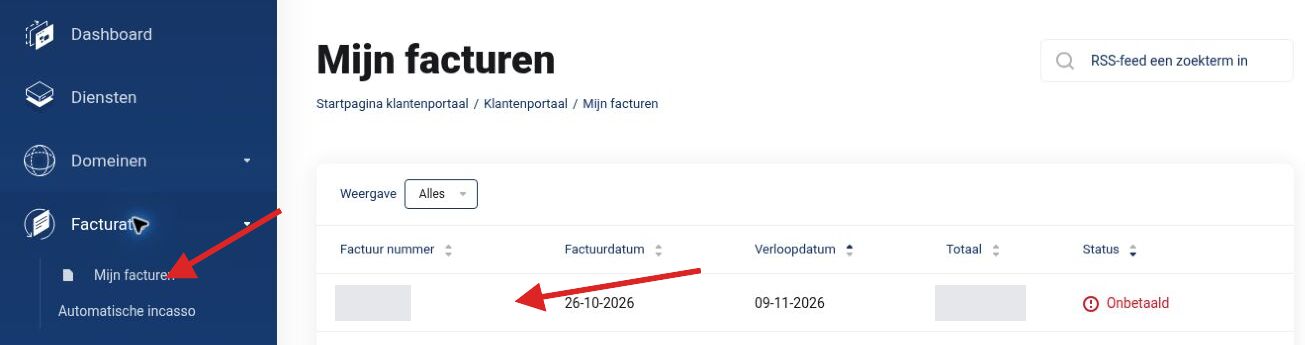
Open Facturatie in het linkermenu en kies Mijn facturen. De pijlen wijzen naar het menu en de onbetaalde factuurregel.
- Log in op Mijn YourNode.
- Kies Facturatie → Mijn facturen.
- Zoek de factuur met de status Onbetaald. Controleer het factuurnummer, bedrag en de verloopdatum.
- Klik op de factuurregel. Je komt op de pagina Factuur bekijken.
- Controleer de gefactureerde diensten, je factuurgegevens en het totaalbedrag.
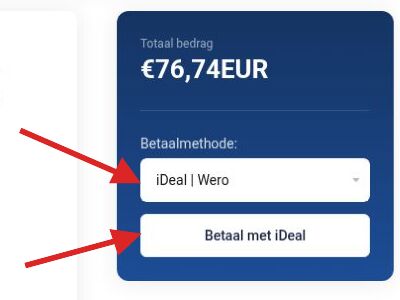
- Kies rechts bij Betaalmethode de methode waarmee je wilt betalen. Gebruik de opties die op je eigen factuur worden aangeboden.
- Bij iDeal | Wero klik je op Betaal met iDeal. Volg de betaalinstructies op het scherm en controleer de ontvanger en het bedrag voordat je de betaling bevestigt.
- Keer na het afronden terug naar Mijn YourNode en controleer de betaalstatus.
De pijlen wijzen naar Betaalmethode en Betaal met iDeal. Dit overzicht ondersteunt stappen 6 en 7. Het bedrag in het screenshot is een voorbeeld.
Handmatig overschrijven
De factuur toont rechts onder Handmatig overschrijven de rekening, naam van de ontvanger, het bedrag en de referentie voor die factuur.
- Open de juiste factuur in Mijn YourNode.
- Neem de gegevens onder Handmatig overschrijven over in je bankomgeving.
- Gebruik de getoonde Referentie, inclusief het factuurnummer, zodat de betaling aan de juiste factuur kan worden gekoppeld.
- Controleer alle gegevens en bevestig de overboeking in je bankomgeving.
Je kunt ook de Betaal QR-code scannen met een bankier-app. Controleer daarna de ingevulde gegevens en bevestig de betaling. Niet alle banken ondersteunen deze EPC QR-code; neem in dat geval de betaalgegevens handmatig over.
Controleren of het gelukt is
Open Facturatie → Mijn facturen opnieuw en controleer of de betreffende factuur de status Betaald heeft. Open zo nodig de factuur en controleer onder Grootboek de geregistreerde transacties en het resterende saldo.
Een bankoverschrijving is niet altijd direct verwerkt. Controleer bij twijfel eerst je bank voordat je een tweede betaling start.
Veelvoorkomende problemen
- De factuur staat nog op Onbetaald, maar het bedrag is afgeschreven: betaal niet meteen opnieuw. Controleer of de betaling is voltooid en of het factuurnummer klopt. Geef bij een onverwerkte betaling het factuurnummer, de betaaldatum, het bedrag en de betaalmethode door aan YourNode.
- De betaling is afgebroken of mislukt: controleer eerst of er toch een afschrijving of betaling in behandeling is. Als er geen betaling loopt en de factuur nog onbetaald is, kun je het opnieuw proberen.
- De factuur staat op Betaald of Geannuleerd: start geen nieuwe betaling voor die factuur. Controleer of je de juiste factuur hebt geopend.
- Je ziet de factuur niet: controleer of je het juiste klantaccount beheert. Zoek op factuurnummer en controleer bij Weergave of een filter de factuur verbergt.
- Je wilt voortaan automatisch betalen: gebruik het artikel over automatische incasso om daarvoor een machtiging te geven.
Stuur je een betalingsbewijs mee voor controle? Scherm andere transacties en onnodige rekeninggegevens af.
Gerelateerde artikelen
Hoe wijzig ik mijn klantgegevens in Mijn YourNode?
Pas je naam, telefoonnummer en factuuradres aan in Mijn YourNode. Controleer ook welk e-mailadres bij je klantaccount hoort.
Hoe stel ik automatische incasso in?
Geef via Mijn YourNode een machtiging voor automatische betalingen. Kies een eerste betaling of voer je bankgegevens handmatig in.
Kom je er niet uit? Bekijk hieronder hoe je contact met ons opneemt.