

Hoe upgrade of downgrade ik mijn hostingpakket?
Bekijk waar je een ander hostingpakket kiest en wat je moet controleren bij een upgrade of downgrade.
Inhoudelijk bijgewerkt op 26-10-2026Wat ga je doen?
Je kiest een ander hostingpakket voor je bestaande dienst in Mijn YourNode. Op de wijzigingspagina zie je welke pakketten en betaalperioden beschikbaar zijn.
Wil je alleen een extra optie binnen je huidige pakket aanpassen? Gebruik dan Upgrade/downgrade opties. Dat stappenplan vind je in het artikel over pakketopties wijzigen.
Wat heb je nodig?
- Toegang tot Mijn YourNode en de juiste hostingdienst.
- Een overzicht van je huidige gebruik, zoals opslag, e-mailaccounts en databases.
- Een actuele back-up voordat je een pakket verkleint.
Stappenplan
Je vindt de wijzigingsoptie op de productdetailpagina onder Acties. Kies Upgrade/downgrade voor een ander pakket.
- Log in op Mijn YourNode en kies Diensten in het linkermenu.
- Open het actiemenu bij de juiste hostingdienst en kies Details weergeven.
- Kies onder Acties de optie Upgrade/downgrade. Je komt op de pagina met Huidige configuratie en Nieuwe configuratie.
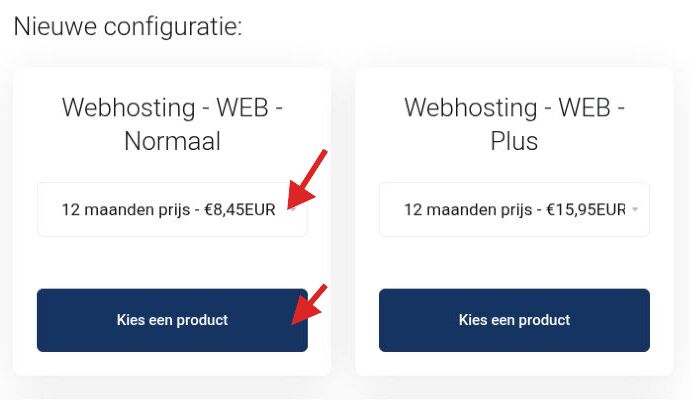
- Zoek onder Nieuwe configuratie het gewenste pakket. Kies de beschikbare betaalperiode bij dat pakket.
- Klik bij het gewenste pakket op Kies een product.
De pijlen wijzen naar de betaalperiode en Kies een product. De pakketten en bedragen zijn voorbeelden; gebruik de keuzes op je eigen scherm.
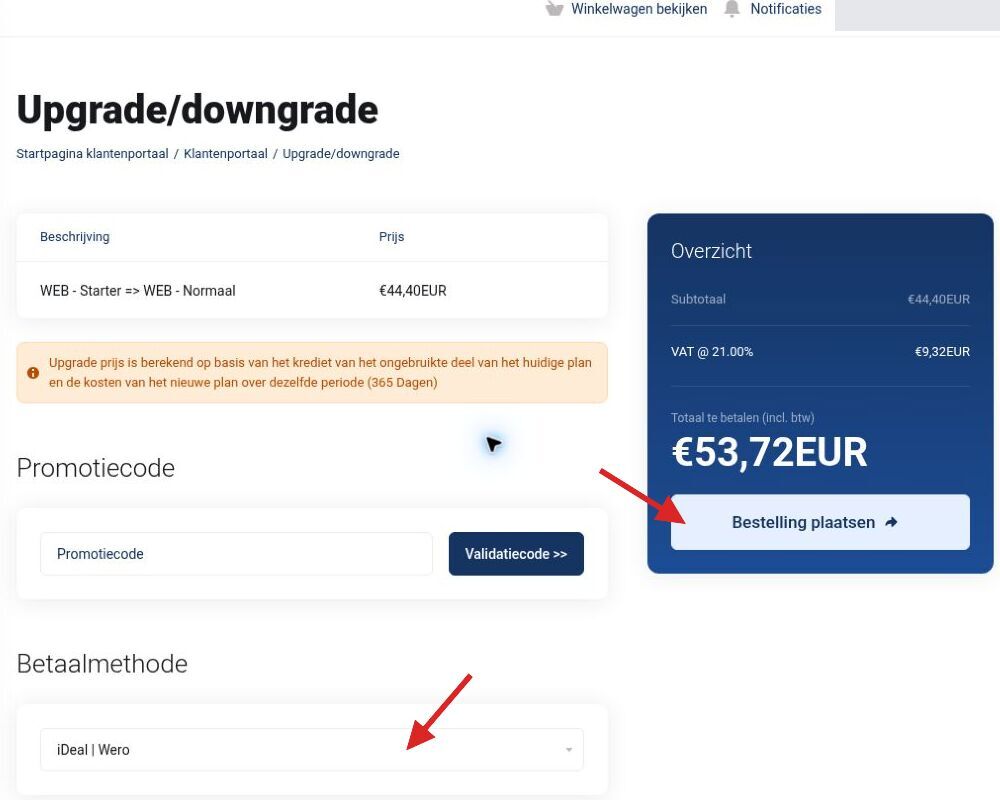
- Controleer op de volgende pagina de wijziging bij Beschrijving en het totaalbedrag inclusief btw onder Overzicht. Lees ook de eventuele uitleg over de berekening.
- Kies de gewenste Betaalmethode.
- Klik pas op Bestelling plaatsen als de pakketkeuze, betaalperiode en kosten kloppen. Volg daarna de instructies op het scherm voor eventuele betaling en verdere verwerking.
Dit overzicht toont de betaalmethode, kosten en Bestelling plaatsen voor stappen 6 tot en met 8. Het bedrag in het screenshot is een voorbeeld.
Controleren of het gelukt is
Open na verwerking de productdetails opnieuw. Controleer de pakketnaam en limieten. Controleer ook of je website en e-mail naar verwachting werken.
Alleen een pakket selecteren en het bestellingsoverzicht bekijken betekent nog niet dat je een wijziging hebt ingediend.
Veelvoorkomende problemen
- Een openstaande factuur blokkeert de wijziging: lees de melding op het scherm en controleer de betreffende factuur. Het artikel over een factuur betalen legt uit hoe je die voldoet.
- Het gewenste pakket staat er niet tussen: kies geen ander pakket als vervanging. Vraag YourNode welke wijziging mogelijk is voor je dienst.
- Je wilt alleen een optie aanpassen: gebruik Upgrade/downgrade opties op de productdetailpagina.
- Het pakket is na je aanvraag nog niet gewijzigd: controleer de melding op het scherm en eventuele openstaande betaling. Vraag bij twijfel om controle met de dienstnaam en je aanvraaggegevens.
Gerelateerde artikelen
Hoe upgrade of downgrade ik opties binnen mijn hostingpakket?
Open de instellingen voor configureerbare opties van je hostingpakket. Controleer beschikbaarheid en kosten voordat je een wijziging aanvraagt.
Kom je er niet uit? Bekijk hieronder hoe je contact met ons opneemt.